Часто задаваемые вопросы
1. Об Adpos
-
Что предлагает Adpos
Компания Adpos, основанная в Гонконге в 2020 году (ранее известная как «ADeer Pay»), сотрудничает с ведущими банками и эмитентами карт для обеспечения прямого подключения к сетям карточных организаций через API. Adpos разработала сложную платформу виртуальных карт, специально предназначенную для онлайн-рекламы, обслуживающую более 40 000 команд медиабаинга по всему миру. Adpos — это разумный выбор для оплаты рекламных платформ, предоставляющий эффективное и стабильное решение для рекламных платежей, которое помогает вам сосредоточиться на рыночных возможностях.
-
Почему Adpos?
КОНКУРЕНТНЫЕ ТАРИФЫ: Мы предлагаем одни из лучших тарифов в отрасли, с лимитами карт от $1, прозрачными правилами комиссий и без скрытых платежей. Кроме того, доступны купоны и бесплатные карты.
ЭФФЕКТИВНОЕ МАССОВОЕ УПРАВЛЕНИЕ КАРТАМИ: Испытайте стабильность и скорость, разработанные для управления несколькими рекламными аккаунтами на нашей платформе.
ПРОСТАЯ НАСТРОЙКА БЮДЖЕТА ДЛЯ ЧЛЕНОВ КОМАНДЫ: Легко управляйте сотнями карт на множестве рекламных аккаунтов, назначайте карты членам команды и устанавливайте бюджетные планы.
ОТЧЁТЫ О РАСХОДАХ В РЕАЛЬНОМ ВРЕМЕНИ: Наша прямая интеграция с сетью обработки платежей обеспечивает быстрый доступ к записям транзакций в реальном времени.
ПРЕМИАЛЬНЫЕ BIN-ы: Наши BIN-ы отлично работают для рекламных платформ и медиабаинга, что подтверждено более чем 4 000 вебмастерами.
ИСКЛЮЧИТЕЛЬНО ДЛЯ РЕКЛАМЫ: Adpos отфильтровывает нерелевантные транзакции, позволяя вам сосредоточиться на оптимизации кампаний.
-
Что такое виртуальная кредитная карта Adpos?
Виртуальная кредитная карта Adpos — это цифровой способ оплаты, который позволяет пользователям совершать онлайн-транзакции без физической карты, с фокусом на рекламные платежи.
-
Как получить виртуальную кредитную карту на Adpos?
Зарегистрируйте аккаунт на нашем официальном сайте https://www.adpos.io/
Свяжитесь с нашим менеджером и пройдите процедуру подключения, ответив на простые вопросы, чтобы активировать ваш аккаунт и подать заявку на виртуальные кредитные карты.
-
На каких платформах можно использовать наши карты?
Наши карты совместимы с различными рекламными платформами, такими как Facebook, Google, TikTok, Bing, Taboola, Outbrain, Revconten и другими.
2. Управление аккаунтом
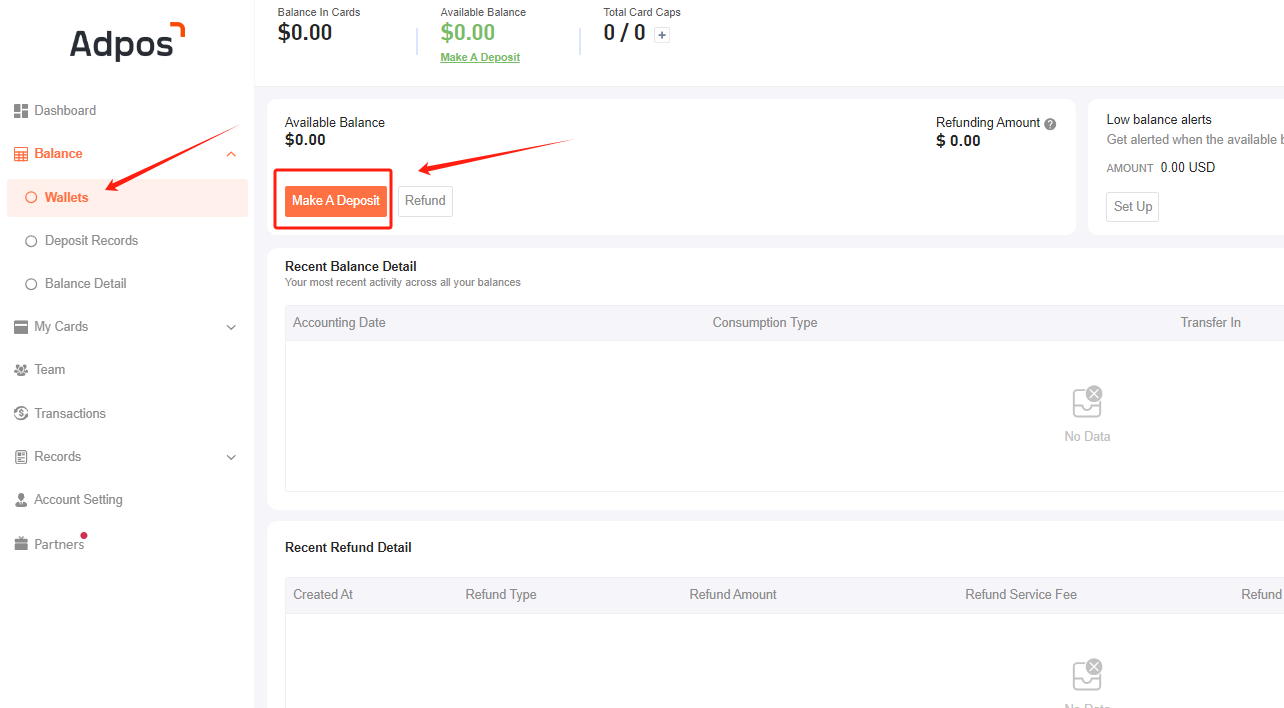
● Как пополнить аккаунт Adpos и какие способы оплаты доступны
Мы поддерживаем следующие способы пополнения: 1. Банковский перевод 2. USDT 3. Capitalist 4. Оплата через партнёрскую программу
Минимальная сумма пополнения:
*Банковский перевод (контрактные клиенты Adeer): 1000 USD
*USDT/Capitalist: 100 USD
*Оплата через партнёрскую программу: без ограничений
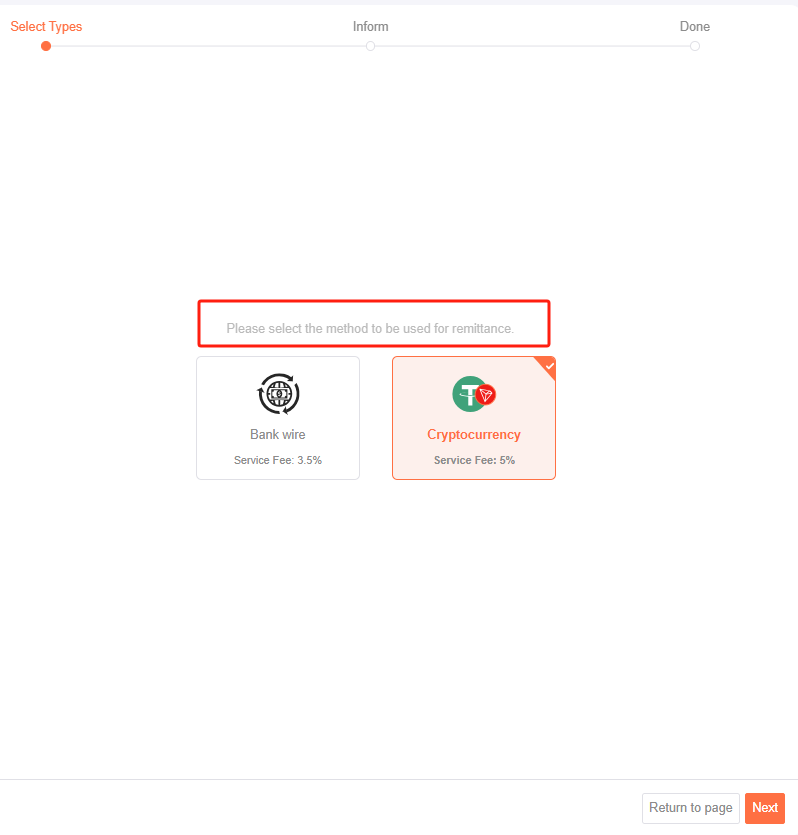
Комиссии:
при пополнении составят
-3,5% комиссия через банковский перевод. (Bank wire)
-5% комиссия через USDT(TRC-20)(ERC-20).
*Если вы команда или индивидуальный пользователь с большим бюджетом, свяжитесь с нашим менеджером для получения льготного тарифа.
-
В чём разница между стандартными картами и общими картами?
Стандартная карта: Карта с собственным балансом, каждая карта имеет отдельный баланс, и вам нужно пополнять баланс каждой карты индивидуально.
Общая карта: Все карты используют единый баланс, и нет необходимости пополнять баланс каждой карты отдельно.
-
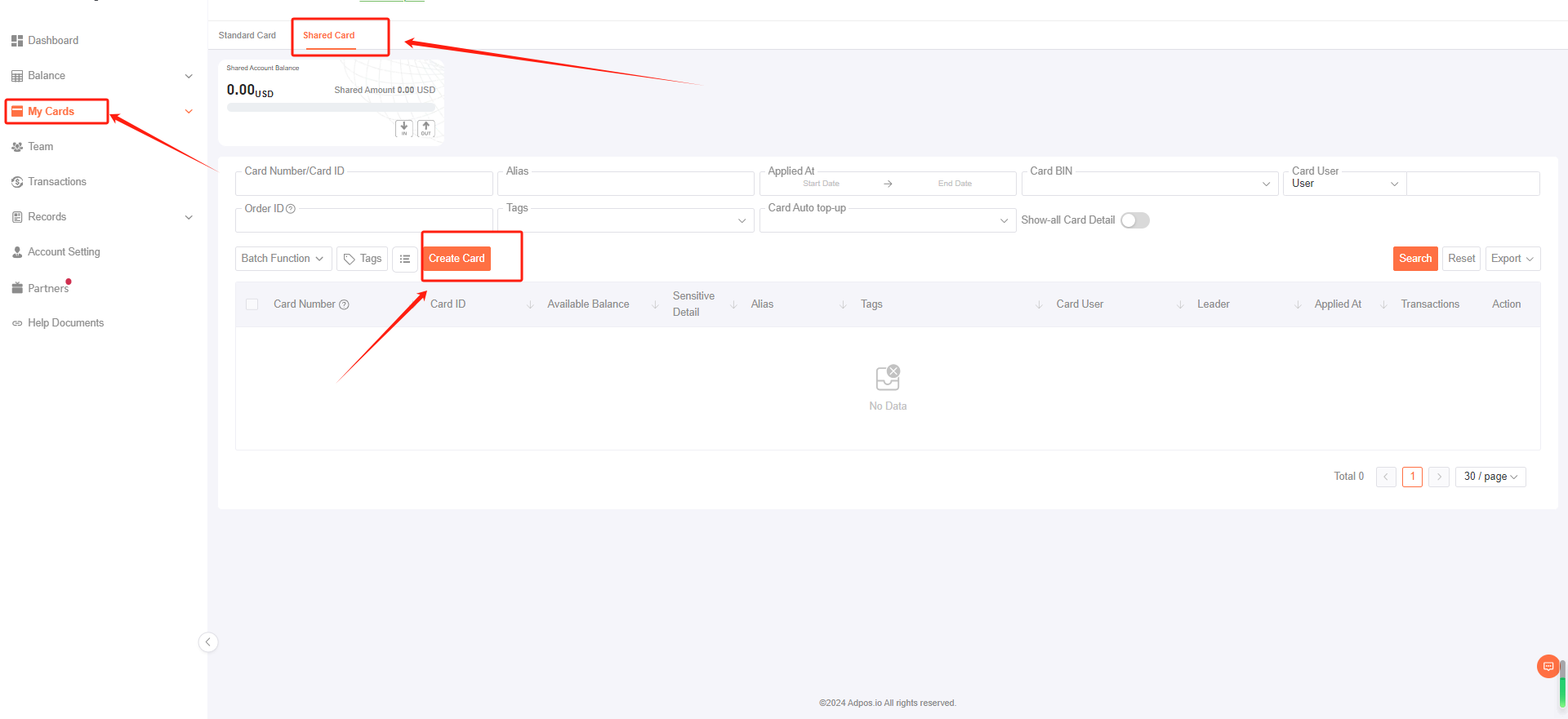
Как активировать режим общего баланса (общие карты)?
Теперь система автоматически активирует режим общего баланса (общие карты) после активации вашего аккаунта. Вы можете активировать общую карту в разделе «Мои карты — Общая карта».
-
Как изменить торговый пароль аккаунта?
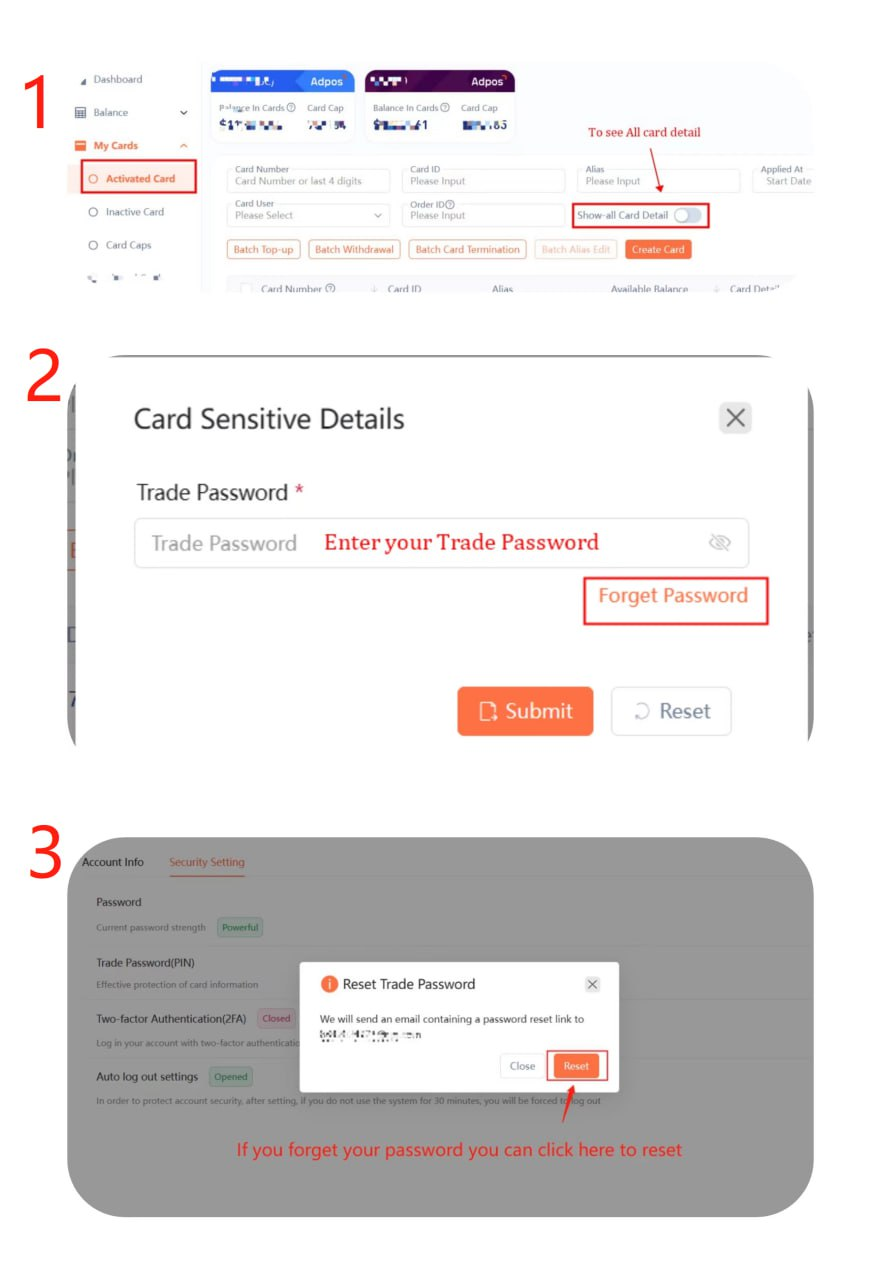
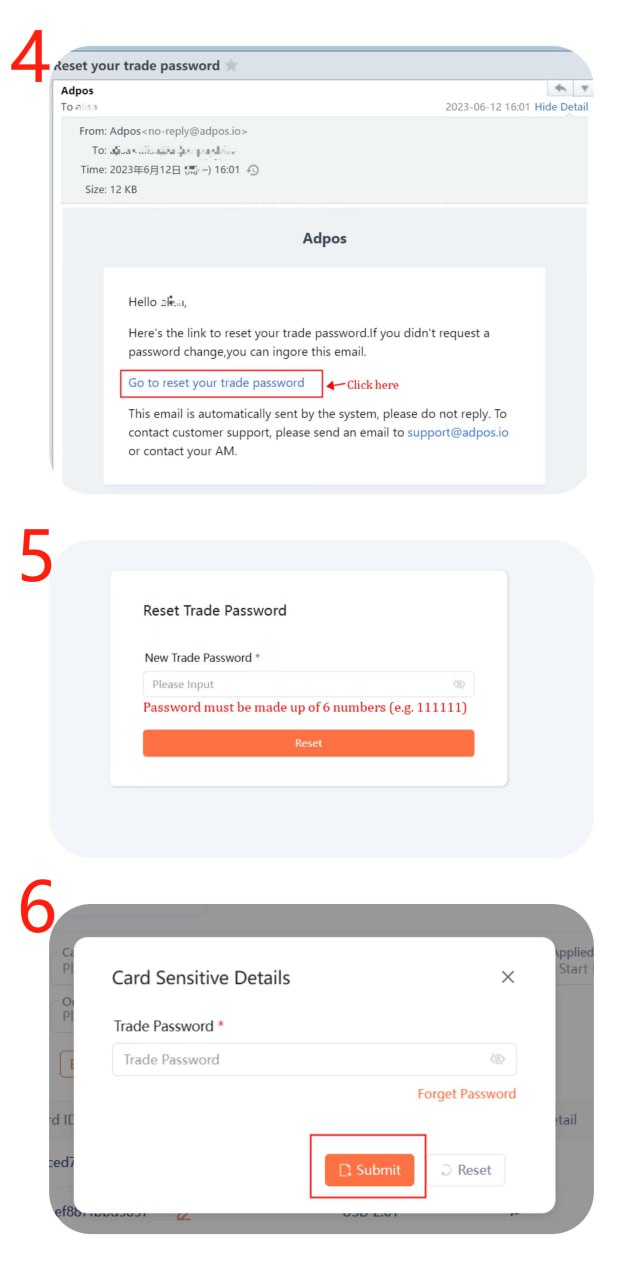
Мы защищаем информацию вашей карты, отображая только первые пять и последние четыре цифры номера карты, скрывая срок действия и CVV. Вам потребуется ввести торговый код для доступа к этой информации.
-
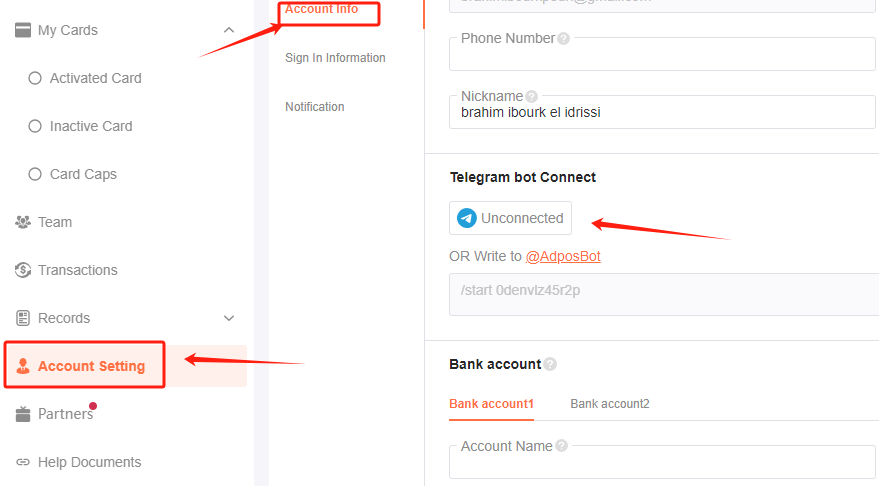
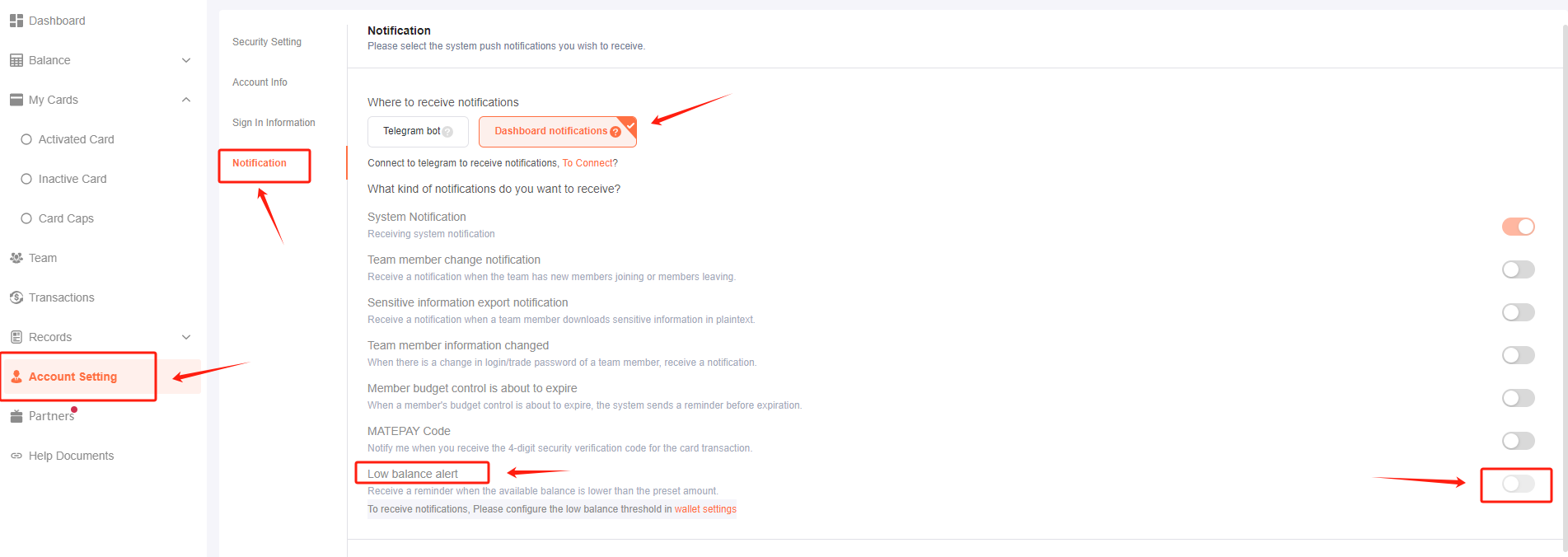
Как настроить уведомление о низком балансе в Adpos?
Настройте подключение Telegram-бота в разделе «Настройки аккаунта — Информация об аккаунте — Подключение Telegram-бота»
Включите предупреждение о низком балансе в разделе «Настройки аккаунта — Информация об аккаунте — Уведомления».
3. Управление виртуальными картами
-
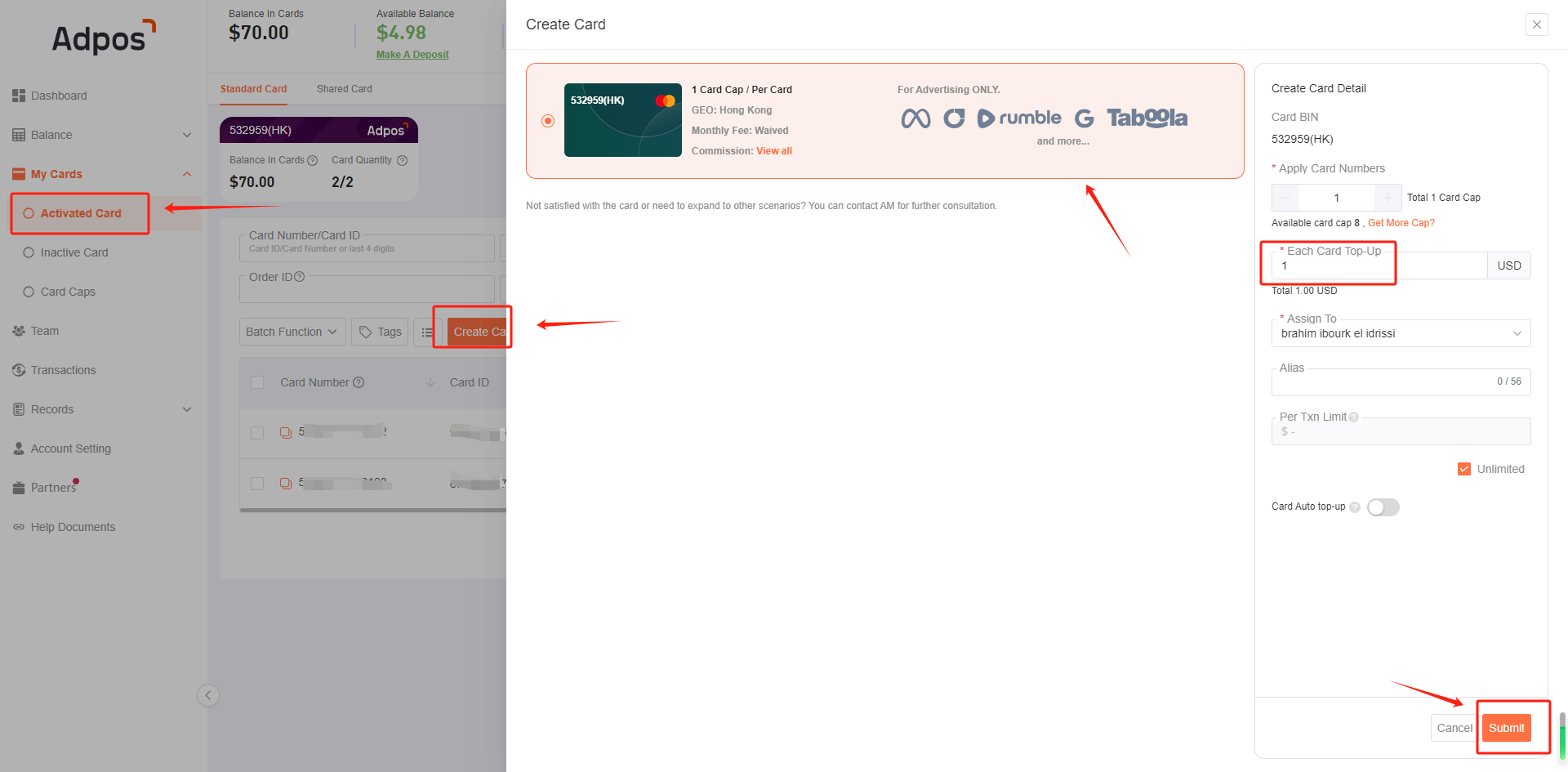
Как создать виртуальную карту
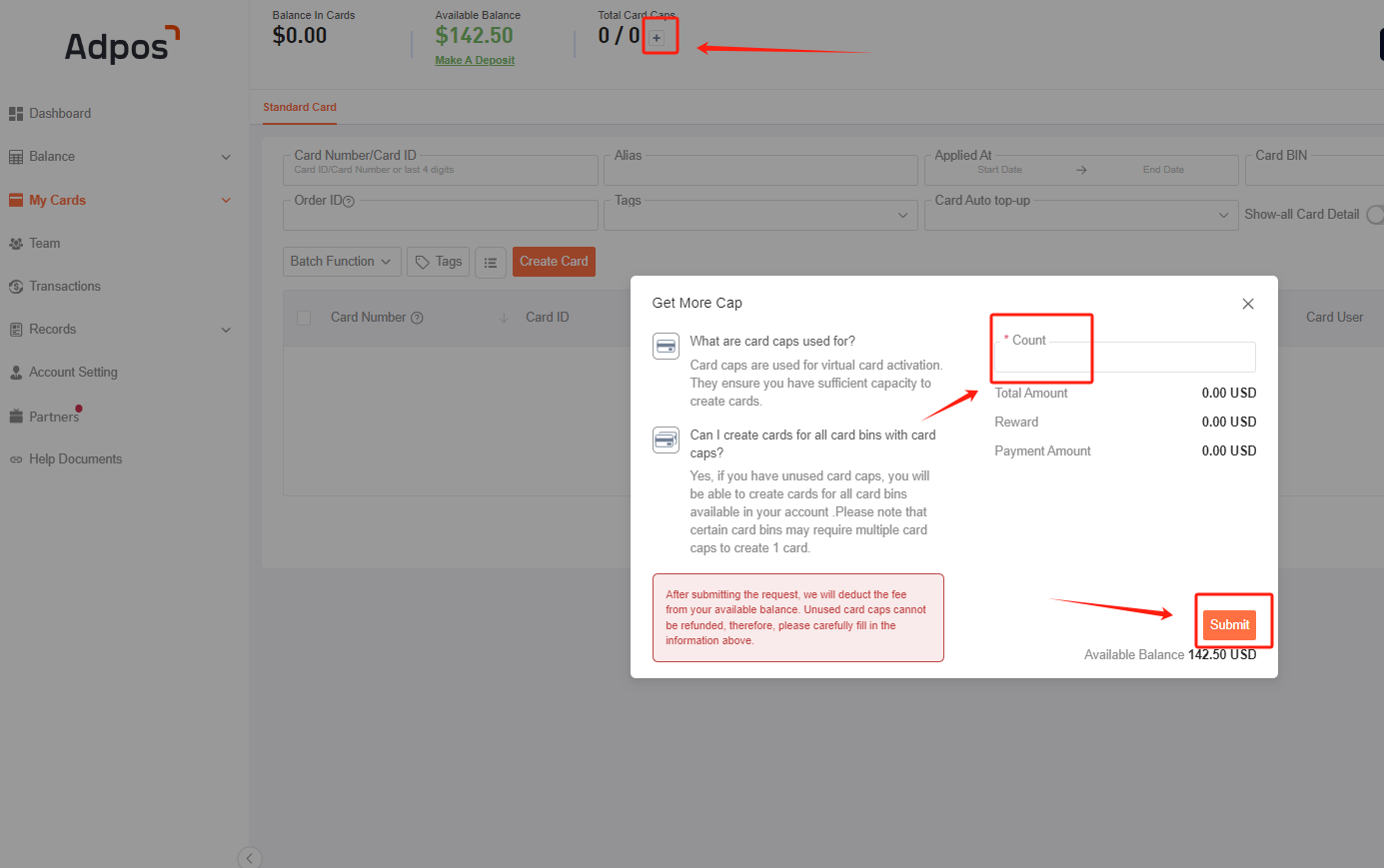
Перед созданием карты необходимо приобрести новый лимит карт.
Затем нажмите «Мои карты — Активные карты — Создать карту»; выберите BIN карты, укажите количество карт, сумму для пополнения и отправьте заявку. Подождите немного, и новая карта появится в верхней части списка. Вы также можете установить теги карты и автоматическое пополнение карты.
-
Что такое лимит карт и как он связан с виртуальной картой?
Для создания карты необходимо сначала приобрести лимит карт (квота на новые карты — максимальное количество карт, которые можно создать). Один лимит карты соответствует одной виртуальной карте. Каждый BIN карты будет соответствовать необходимой квоте на новые карты (лимит карт).
-
Как просмотреть и изменить информацию о карте
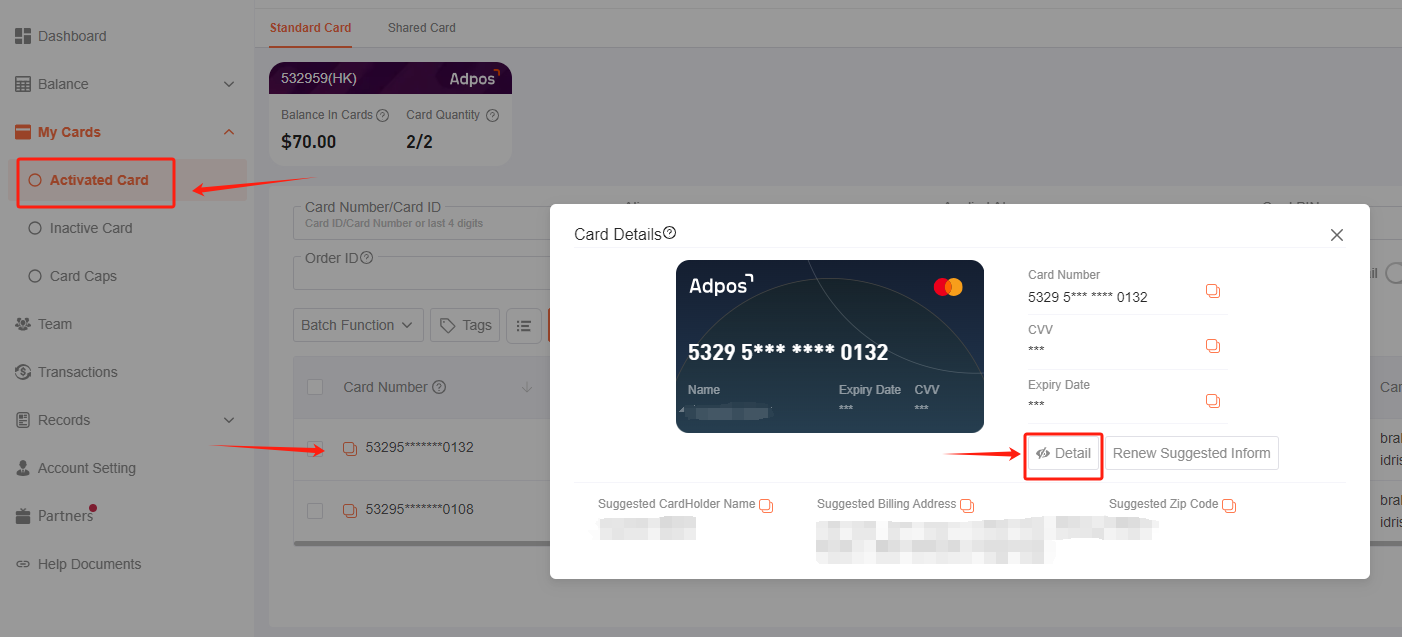
Нажмите на карту, которую хотите просмотреть, в разделе «Активные карты», нажмите «Подробности» и введите торговый пароль для просмотра информации о карте.
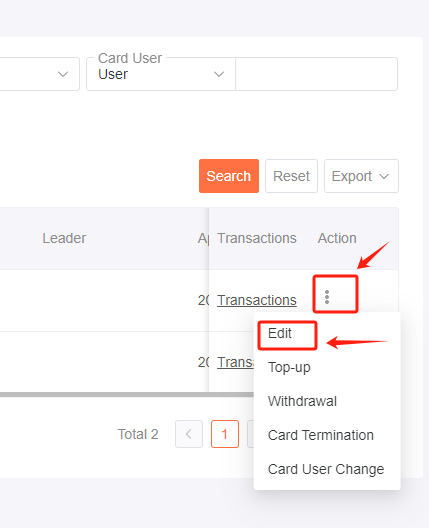
В разделе «Активные карты» после каждой строки с информацией о карте есть кнопки действий. Нажмите на них и выберите «Редактировать».
-
Есть ли у карты лимит расходов
Вы можете установить лимит на одну транзакцию в настройках карты или выбрать «Без ограничений».
-
Можно ли закрыть карту и вернуть оставшийся баланс?
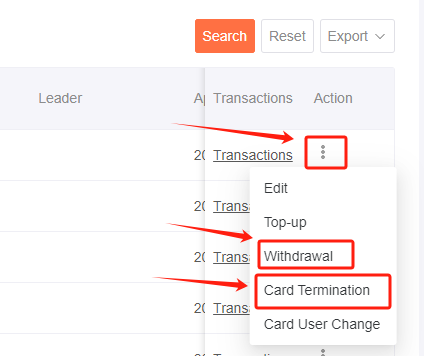
Да. Перейдите на экран «Активные карты». Нажмите кнопку «Действие» справа от каждой карты, чтобы удалить карту или вывести баланс. Удаление карты автоматически выполнит вывод баланса.
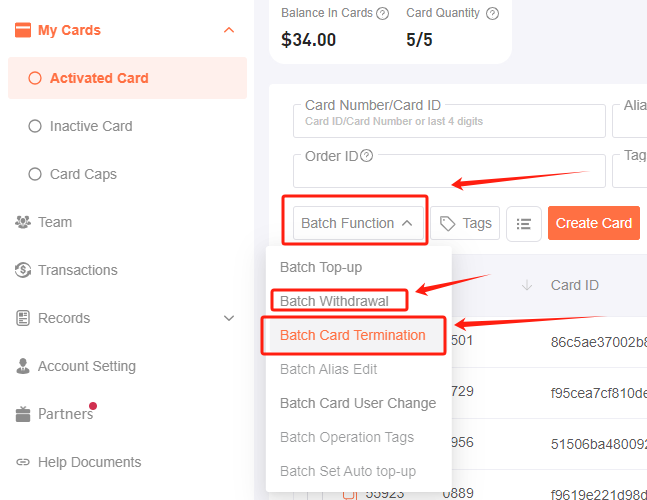
Вы также можете использовать функцию массовых операций для удаления карт и вывода балансов.
Обратите внимание:
Удаление карты требует осторожности! Если вы хотите удалить карту, выведите баланс с карты и подождите 7 дней (на случай, если возврат от FB не поступит) перед удалением. Удаление необратимо.
-
Как классифицировать и маркировать виртуальные карты
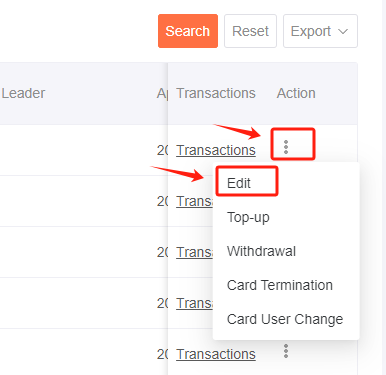
Перейдите на страницу «Активные карты». Нажмите кнопку «Действие» справа от каждой карты, чтобы отредактировать карту.
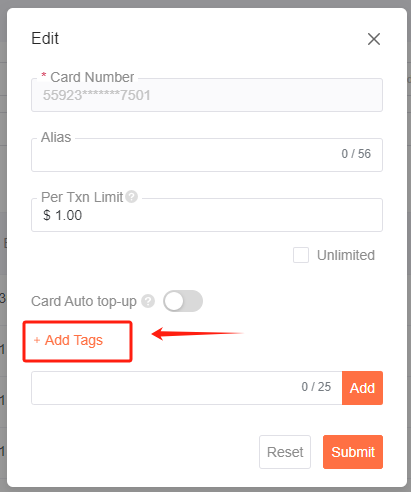
Нажмите «Добавить теги», чтобы добавить метку к вашей карте.
Поддерживает ли стандартная карта автоматическое пополнение?
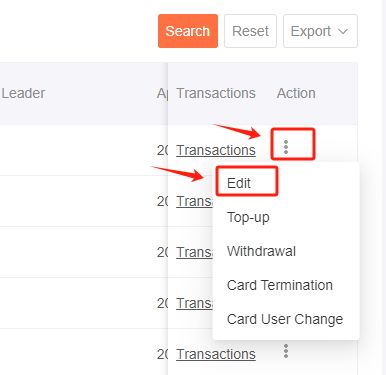
Перейдите на страницу «Активные карты». Нажмите кнопку «Действие» справа от каждой карты, чтобы отредактировать карту.
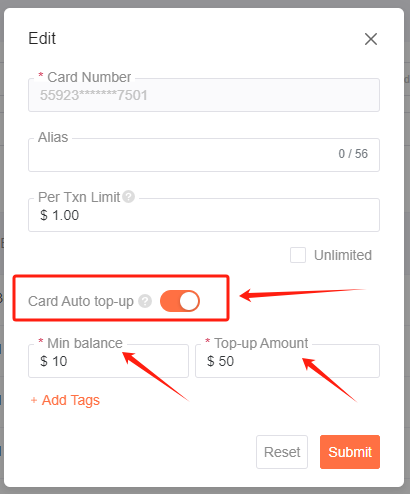
Включите автоматическое пополнение карты.
4. Управление транзакциями
-
Как просмотреть детали транзакций
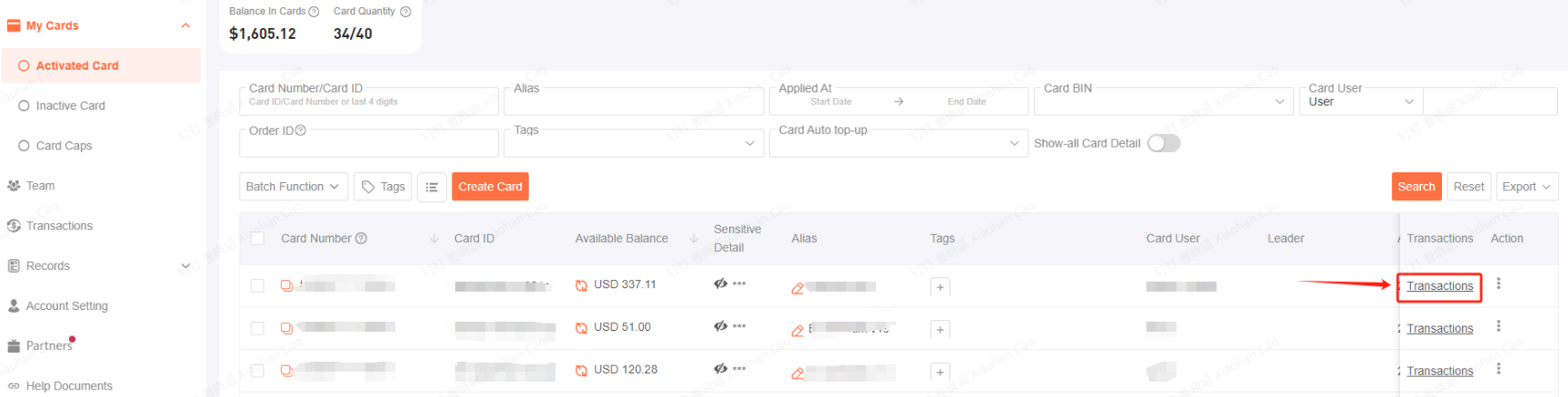
Вы можете просмотреть детали транзакций каждой карты, нажав на «Транзакция» для каждой карты в разделе «Активные карты».
В разделе «Транзакция» вы также можете просмотреть общие детали транзакций и использовать фильтры для выбора по ID карты, дате транзакции, BIN карты, статусу транзакции, названию мерчанта, типу транзакции, псевдониму карты, пользователю карты, типу карты и т.д.
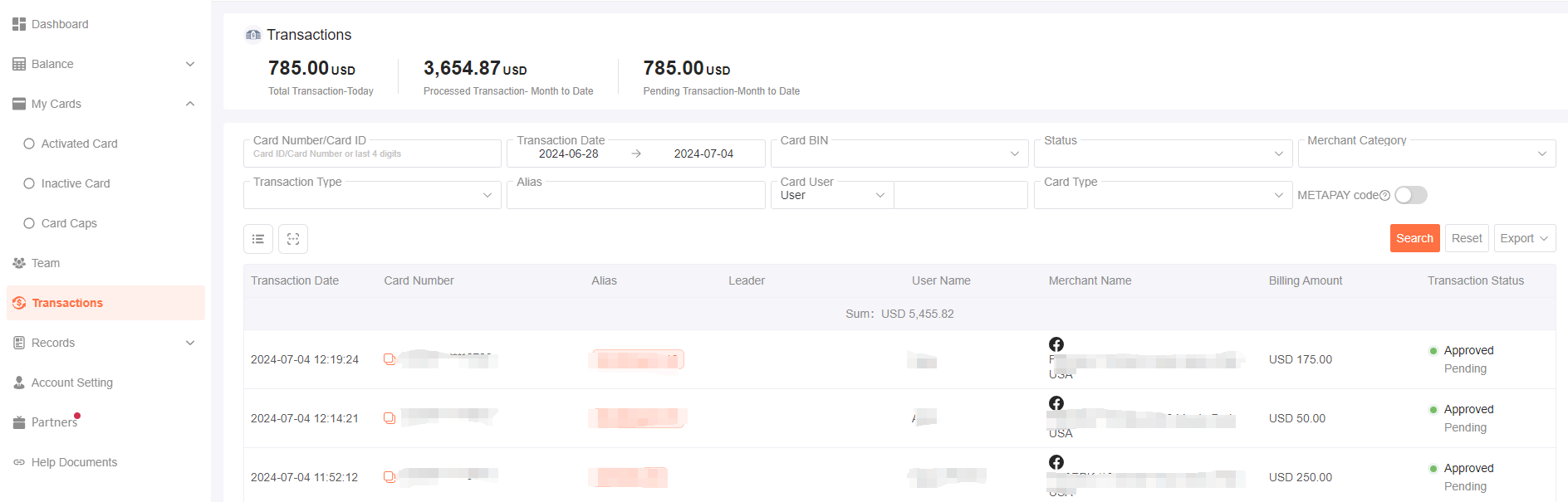
Если вы хотите сформировать таблицу Excel, нажмите «Экспорт» для выгрузки детализированного отчёта.

-
Описание статусов транзакций:
Ожидающие транзакции:
Это происходит, когда вы совершаете покупку с помощью карты. Транзакция авторизована, но ещё не полностью обработана, и она отображается как «Одобрено (ожидание)» в вашем аккаунте. Сумма списывается с вашего баланса на это время.
Ожидающие транзакции необходимо ждать 3-5 рабочих дней для проведения, иногда до 10 рабочих дней и более.
Пока транзакция находится в ожидании, её нельзя остановить или отменить, даже если карта отменена.
Аннулированные транзакции:
Это происходит, когда транзакция отменяется без списания баланса карты.
Обработанные транзакции:
Это происходит, когда транзакция была проведена.
Возвращённые транзакции:
Это происходит, когда ожидающая транзакция больше не обрабатывается. Сумма возвращённой транзакции будет возвращена на ваш баланс, но мы отображаем первоначально авторизованную сумму для вашего удобства.
Обратите внимание: Статус транзакции может измениться с «Ожидание» на «Обработано» в течение 3-5 дней после завершения транзакции.
5. Управление командой
● Как добавить новых участников
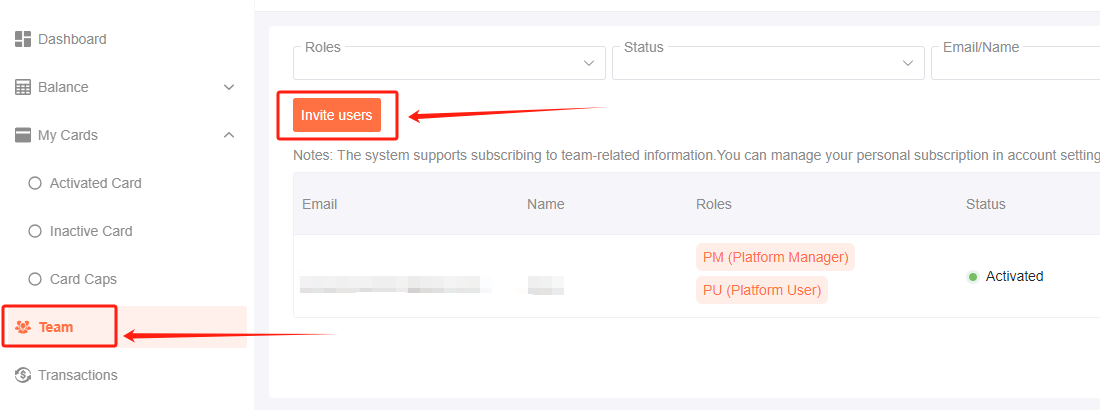
Вам нужен адрес электронной почты члена команды. Выберите «Пригласить пользователей» на странице «Команда».
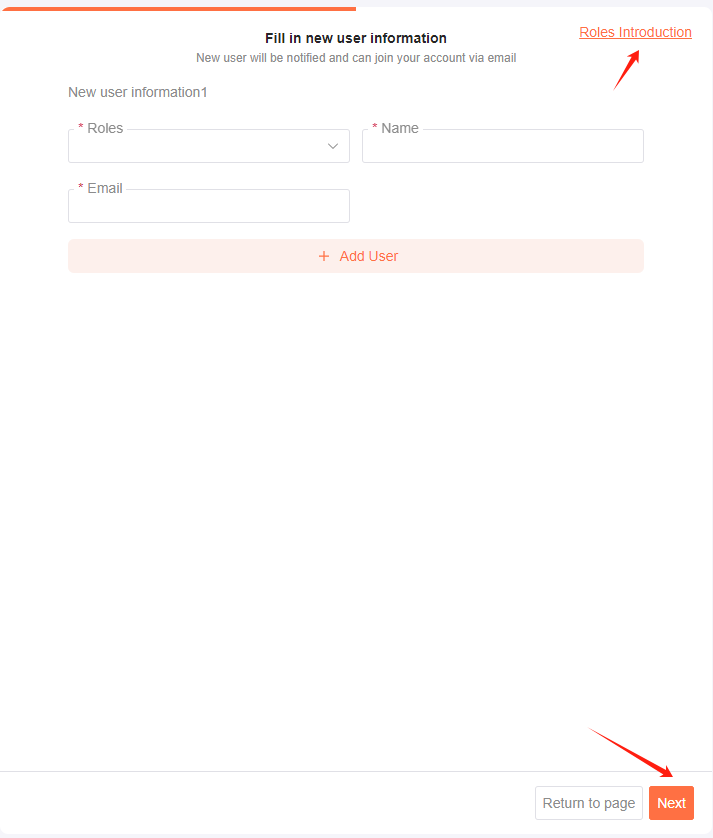
Введите необходимую информацию и нажмите «Далее». Вы можете нажать «Описание ролей», чтобы просмотреть профили пользователей команды.
-
Можно ли установить бюджет расходов для участников?
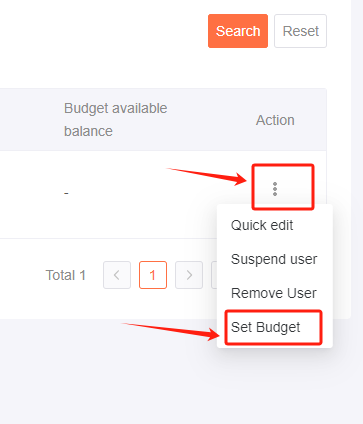
Да, можно. На странице команды нажмите «Действия» после поля информации об участнике, которым хотите управлять, и выберите «Установить бюджет».
Можно ли назначить руководителя для участника?
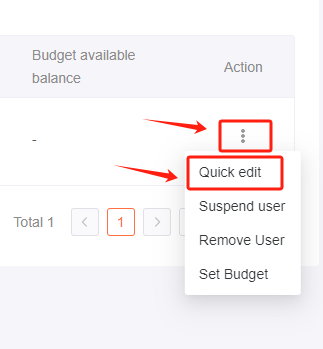
Да, можно. На странице команды нажмите «Действия» после поля информации об участнике, которым хотите управлять, и выберите «Быстрое редактирование», чтобы настроить роль в команде или назначить руководителя для участника.
6. Финансовое управление
● Как просмотреть расходы команды
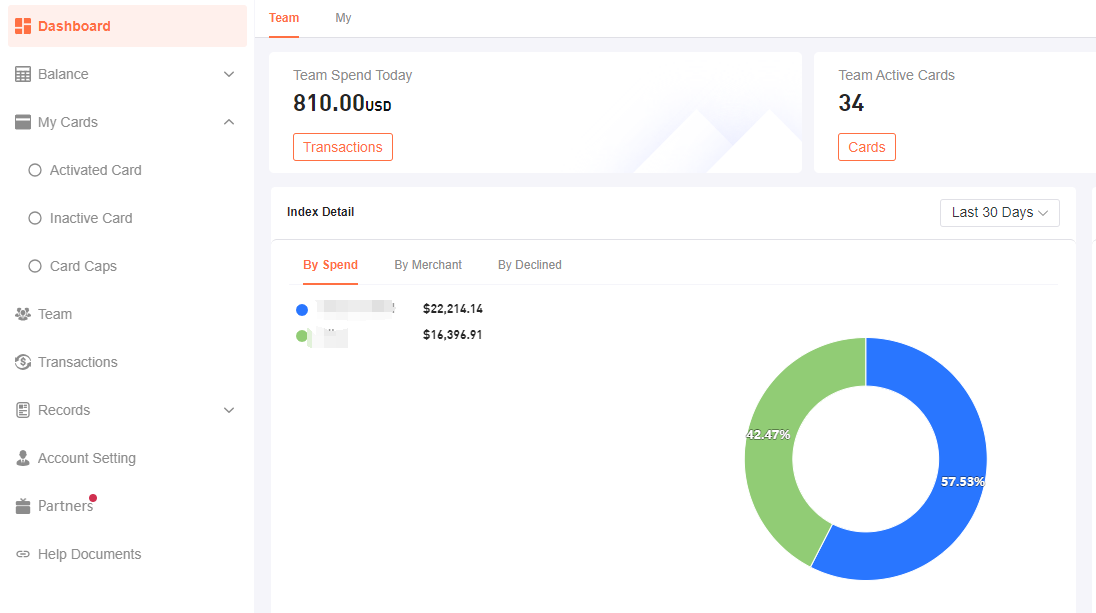
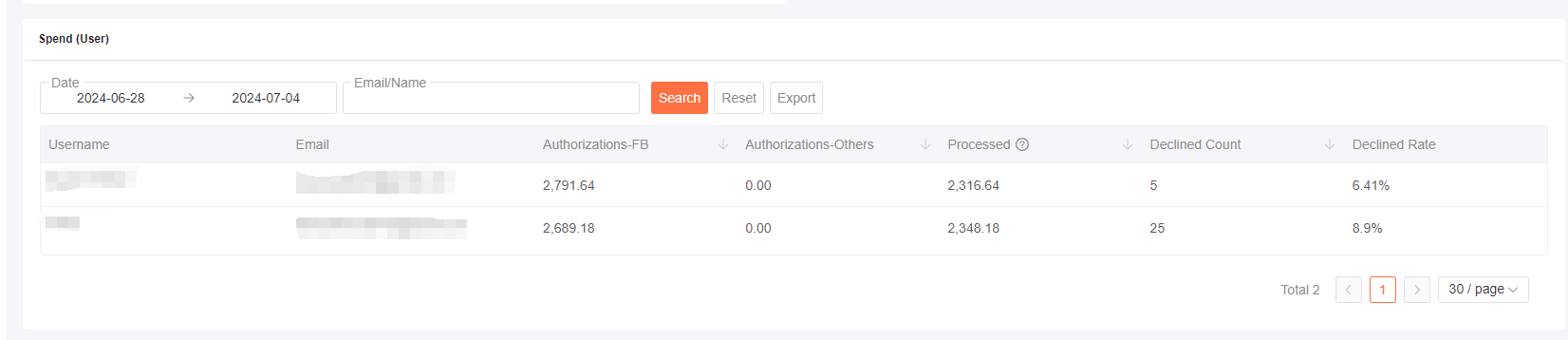
Вы можете просмотреть расходы участников на странице «Панель управления».